FAQ OnStage
Hulp & toegang
Snelle hulp nodig?
Stuur je vraag, probleem of opmerking naar support.onstage@pxl.be.
Je bericht komt automatisch terecht bij de juiste personen, zodat je zo snel mogelijk geholpen wordt.
!!!Ondersteuning nodig? Geef volgende info mee:
o Welke begeleidingsgroep?
o Welke periode?
o Welke student?
o Welke stap loopt er fout?
Extra uitleg en documentatie vind je op SharePoint.
In contact met collega’s
Wil je ervaringen uitwisselen of vragen stellen aan collega’s over OnStage? Sluit je dan aan bij de online community via MS Viva Engage.
Met je PXL-account kan je:
-
berichten plaatsen
-
vragen stellen
-
tips delen met collega’s uit verschillende departementen
Gebruik je deze community voor de eerste keer? Dan dien je eerst een aanvraag in, die door de beheerder wordt goedgekeurd.
Ga naar de community
Junior-collega's
Voor studenten werd een digitaal leerpad ontwikkeld. Via ons leerplatform Blackboard Learn kunnen studenten zichzelf bekwamen in het platform.
Begeleidend docenten
Lectoren, PXL-coaches, begeleid docenten… kunnen zichzelf bekwamen via de online e-learning op Blackboard Learn Ultra.
Externe begeleiders
Stagebegeleiders hebben vaak geen toegang tot onze interne leermaterialen. Voor een externe begeleider werd daarom een leerpakket ontwikkeld in Articulate Rise.
Voorlopig nog niet van toepassing voor Business
Externe begeleiders gebruiken OnStage4Business, een apart platform dat gekoppeld is aan OnStage. Om toegang te krijgen, moet de organisatie eerst geregistreerd en gevalideerd zijn. Dit kunnen ze zelf doen of onder begeleiding van PXL-ondersteuners.
Wanneer een externe begeleider geen toegang heeft, zijn dit de meest voorkomende oorzaken:
1. De organisatie is nog niet gevalideerd
De organisatie moet eerst door PXL gevalideerd worden voordat externe begeleiders kunnen inloggen.
-
Ga naar 'Organisaties' en zoek het bedrijf.
-
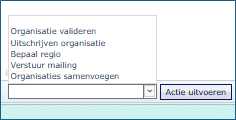
Vink dit bedrijf aan en kies onderaan voor 'Organisatie valideren' en vervolgens 'actie uitvoeren'
2. De registratiemail werd nog niet bevestigd
Nadat een organisatie gevalideerd is, ontvangen contactpersonen en begeleiders een registratiemail. Deze moet eerst bevestigd worden om toegang te krijgen. Controleer ook de map spam of ongewenste mail.
Als coördinator kan je deze mail opnieuw versturen via de organisatielijst.
Registratiemail opnieuw versturen
-
Ga naar Organisaties en kies het juiste bedrijf.
-
Open Contactpersonen.
-
Klik de gewenste contactpersoon aan.
-
Scroll naar beneden tot Toegang tot Hogeschool PXL.
-
Controleer bij OS4B status of het account al bevestigd is.
-
Klik op Verstuur uitnodiging opnieuw.
Organisaties
Beschikbaarheid
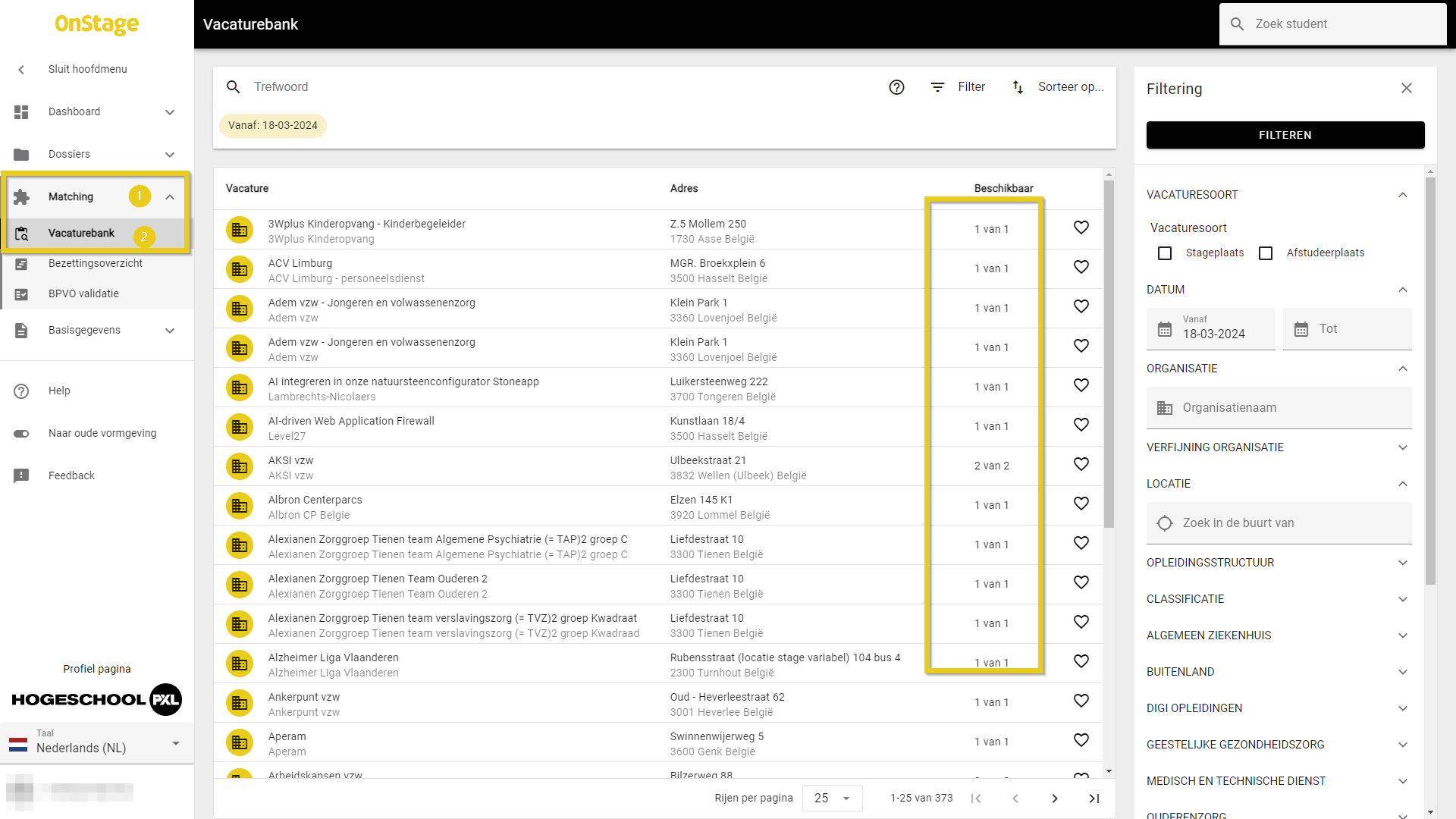
In de vacaturedatabank zie je hoeveel stageplaatsen bij een specifieke organisatie al bezet zijn.
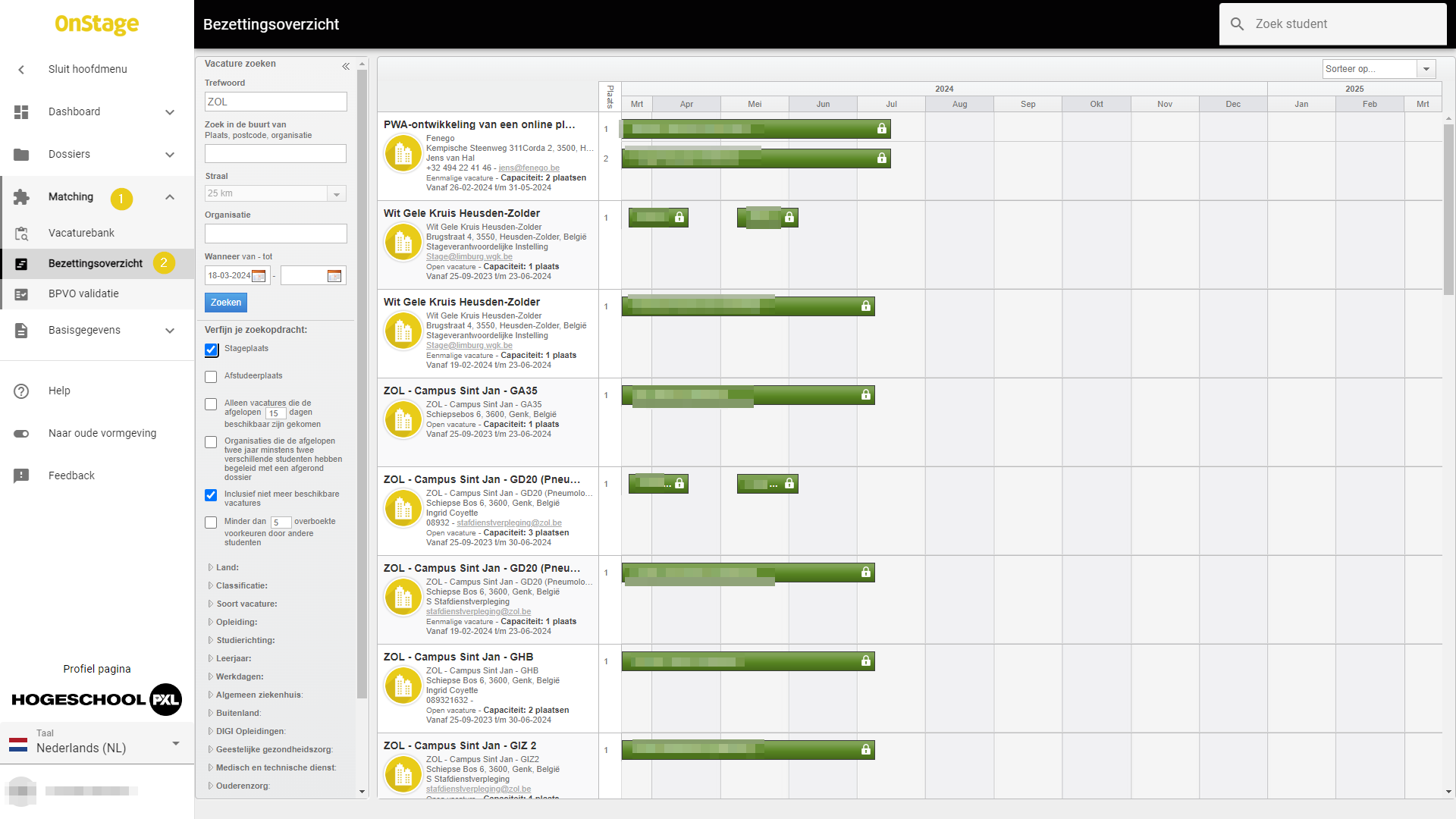
Bezettingsoverzicht
Binnen de pagina “matching” kan je navigeren naar “bezettingsoverzicht”. Hier krijg je per organisatie een overzicht, geordend per maand. Het aantal balken is het aantal studenten die in die specifieke periode aan de slag zijn bij die organisatie.
-
Ga naar Organisaties.
-
Zoek de juiste organisatie en klik deze open.
Rechts zie je verschillende onderdelen waarin je gegevens kan aanpassen:
-
Details
Aanpassingen aan bedrijfsgegevens zoals naam, adres, logo, enzovoort. -
Contactpersonen
Contactpersonen wijzigen of een nieuwe contactpersoon toevoegen. -
Status
Controleren of de stageplaats werd goedgekeurd. -
Domeinen
De organisatie koppelen aan een departement of opleiding. -
Overzicht vacatures
Beheer van gekoppelde vacatures.
Vergeet niet rechtsboven op Opslaan te klikken, anders gaan je wijzigingen verloren.
Raadpleeg onderstaand document voor tips voor de naamgeving van organisaties in OnStage.
-
Ga naar Organisaties.
-
Zoek het betreffende bedrijf.

Betekenis van de status
-
Goedgekeurd
Het bedrijf is toegekend aan een student. -
Ingediend door student
De student heeft het bedrijf zelf toegevoegd, maar het staat nog niet in de goedgekeurde lijst (komt niet bij eerste zoekfunctie)
Je kan dit op twee manieren oplossen.
Optie 1: Dubbele registratie verwijderen
Verkeerde registratie verwijderen
- Vink het bedrijf aan dat niet behouden moet worden.
- Kies onderaan ‘Uitschrijven organisatie’.
- Klik op ‘Actie uitvoeren’.
Juiste registratie behouden
- Vink het bedrijf aan dat wel behouden moet worden.
- Kies onderaan ‘Organisatie valideren’.
- Klik op ‘Actie uitvoeren’.
Optie 2: Organisaties samenvoegen
- Vink beide organisaties aan.
- Kies onderaan ‘Organisaties samenvoegen’ en 'Actie uitvoeren'.
- Je krijgt nu beide organisaties naast elkaar te zien.
- Kies welke gegevens je wil behouden door dit aan of uit te vinken.
- Klik rechtsboven op ‘Organisaties samenvoegen’.
- Controleer of de juiste gegevens behouden werden.
Begeleiders & traject
PXL-begeleider (intern)
Het wijzigen van de PXL-begeleider gebeurt via een optionele activiteit in het voortraject van het studentendossier.
Zo ga je te werk
-
Ga naar de pagina van de student en open Activiteiten.
-
Klik rechtsboven op het vierde pictogram (streepjes met +) om een nieuwe activiteit toe te voegen.
-
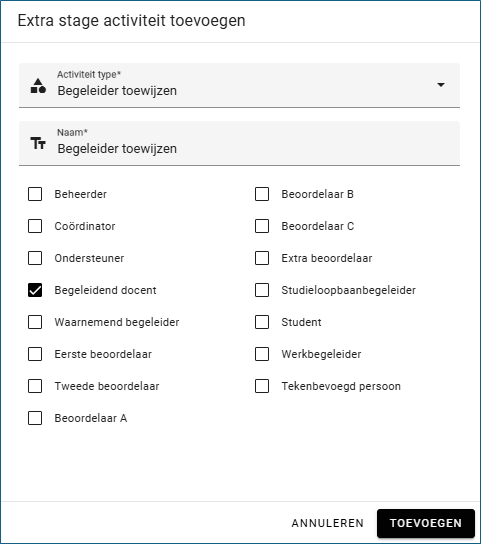
Kies als type activiteit: Begeleider toewijzen.
-
Vink aan wie deze activiteit mag zien.
-
Klik op Toevoegen.
-
Kies Rol toewijzen en selecteer Begeleidend docent.
-
Klik op Zoeken en geef de naam van de juiste begeleider in.
-
Selecteer de juiste persoon.
-
Klik op Afronden.
Externe begeleider
Het wijzigen van de externe begeleider gebeurt ook via een optionele activiteit in het voortraject.
Zo ga je te werk
-
Ga naar de pagina van de student en open Activiteiten.
-
Klik rechtsboven op het vierde pictogram (streepjes met +) om een nieuwe activiteit toe te voegen.
-
Kies als type activiteit: Contactpersonen aanpassen.
-
Vink aan wie deze activiteit mag zien.
-
Klik op Toevoegen.
Je ziet nu de huidige contactpersoon/externe begeleider. Je kan deze wijzigen of verwijderen.
Wijzigen of verwijderen
-
Wijzigen
Klik op het potlood-icoon om de gegevens aan te passen en sla op. -
Verwijderen
Klik op het vuilbak-icoon. De contactpersoon wordt naar rechts verplaatst.
Voeg daarna een nieuwe contactpersoon toe.-
Staat deze al in de lijst? Dan kan je die gewoon selecteren.
-
Pas indien nodig de taakverdeling aan door dit aan te vinken bij de juiste persoon.
-
-
Klik op Afronden
Zo pas je dit aan
-
Ga naar het voortraject van de student.
-
Klik rechtsboven op het pictogram met de streepjes en het + teken (vierde pictogram)

-
Kies je activiteit type: 'Begeleider toewijzen'.
-
Vink aan wat je wil toewijzen, nl. begeleidend docent.
-
Klik op 'Toevoegen'.
-
Kies vervolgens 'Rol toevoegen'.
-
Selecteer 'Begeleidend docent'.
-
Klik op 'Zoeken'.
-
Kies in de lijst met PXL-coaches de juiste begeleider en voeg deze toe.
Oorzaak 1: Onjuiste rechten
OnStage werkt met verschillende gebruikersrollen. Als een begeleider niet de juiste rechten heeft, kan je die niet toekennen.
Voor begeleidende docenten moet de rol ‘dossierbegeleider’ ingesteld zijn.
Zo controleer je dit
- Ga naar Basisgegevens.
- Klik op Applicatie-instellingen.
- Zoek bovenaan naar Medewerkers.
- Klik op Zoeken.
- Selecteer de juiste begeleider.
- Vink in de rechterkolom ‘dossierbegeleider’ aan.
- Klik linksboven op Opslaan.
Oorzaak 2: Verkeerde koppeling met domein of opleiding
PXL-begeleiders zijn gekoppeld aan specifieke domeinen (departementen) en opleidingen.
Als deze koppeling niet correct is, kan je de begeleider niet selecteren.
Oplossing
- Controleer en pas het domein en de opleiding aan via de medewerkergegevens.
- Heb je hier geen rechten voor? Neem dan contact op met een functioneel beheerder van PXL Centrum Digitaal Leren.
Wil je een bestaande begeleidingsgroep opnieuw gebruiken? Dan kan je deze eenvoudig kopiëren.
Zo ga je te werk
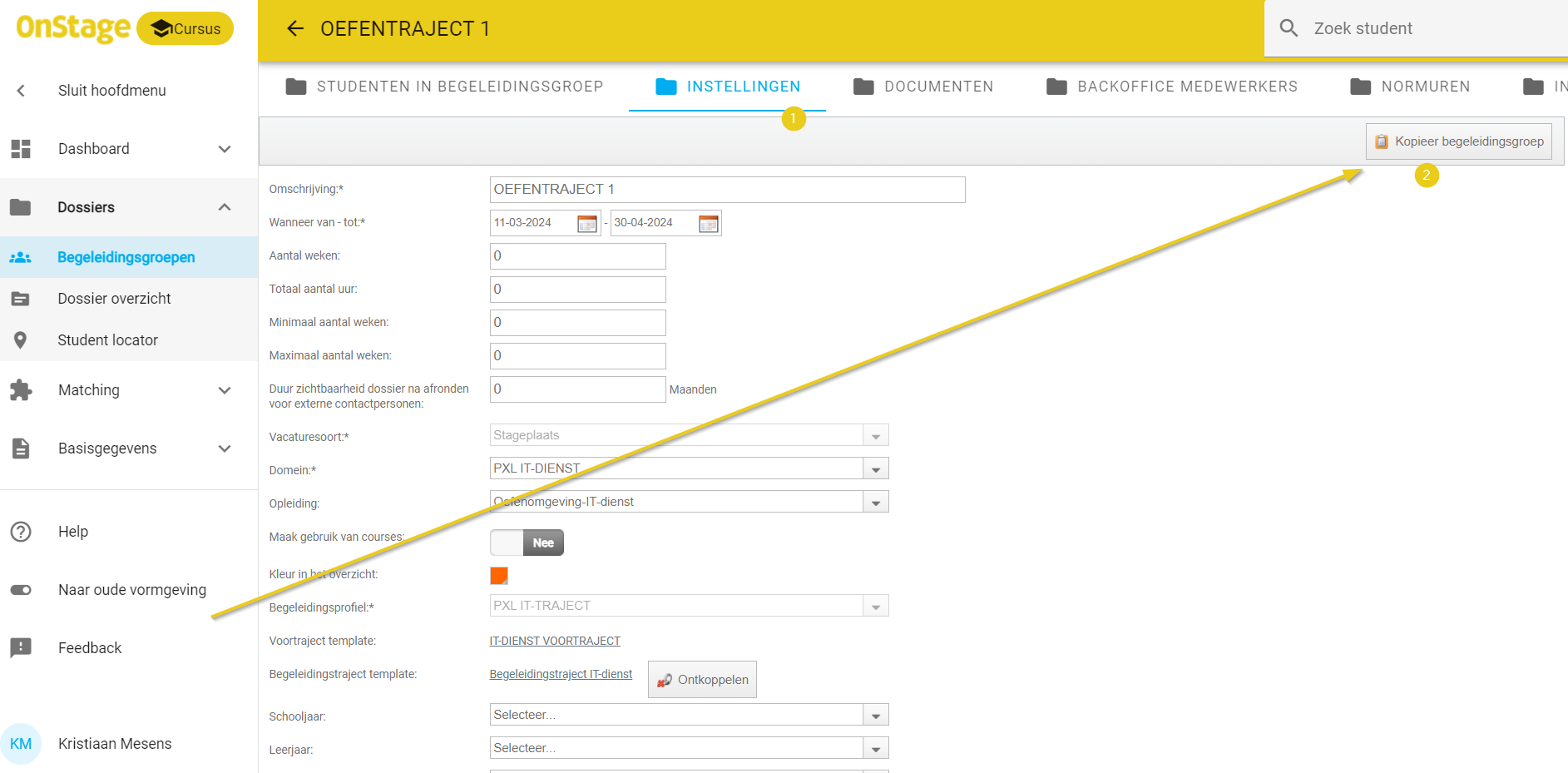
- Ga naar de gewenste begeleidingsgroep.
- Open de instellingen.
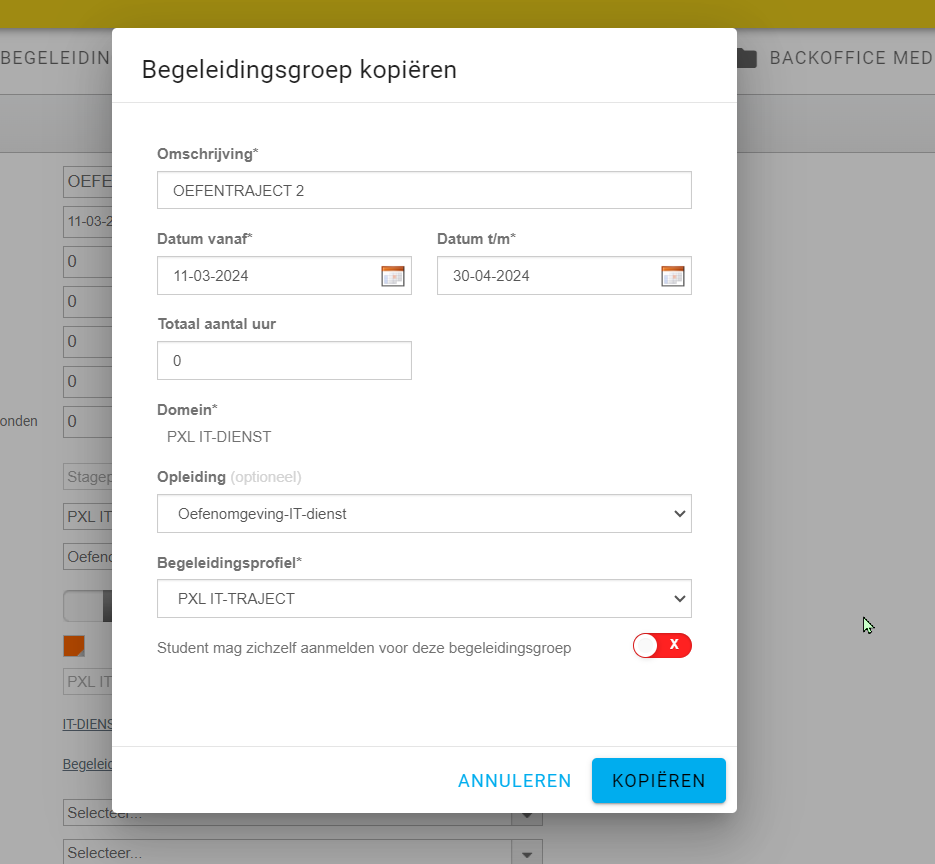
- Kies ‘Kopieer begeleidingsgroep’.
- Doe de nodige aanpassingen.
- Klik op ‘Kopiëren’.
Dit wil zeggen dat er nog activiteiten van het voortraject eerst afgerond moeten worden. Pas wanneer alle verplichte activiteiten in het voortraject voltooid zijn, wordt het begeleidingstraject zichtbaar.
Controleer ook optionele activiteiten
Soms werd een optionele activiteit gestart, maar is die niet verplicht om af te werken. Bijvoorbeeld: een student wou een upload doen, maar dit was overbodig. Zolang die nog openstaat, kan dit het vervolg blokkeren.
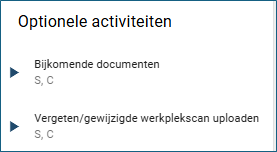
1. Open de activiteit waar een pijltje bij staat.
2. Klik rechtsboven op het tweede pictogram (kruisje).

3. Kies ‘Activiteit afbreken’ om de poging te verwijderen. Daarna verandert de status naar een '+' en is het voortraject correct afgerond.
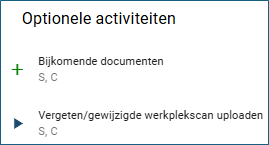
Als alle activiteiten afgesloten werden, is het voortraject afgerond en kan het begeleidingstraject starten.
Inzendingen & beoordelingen
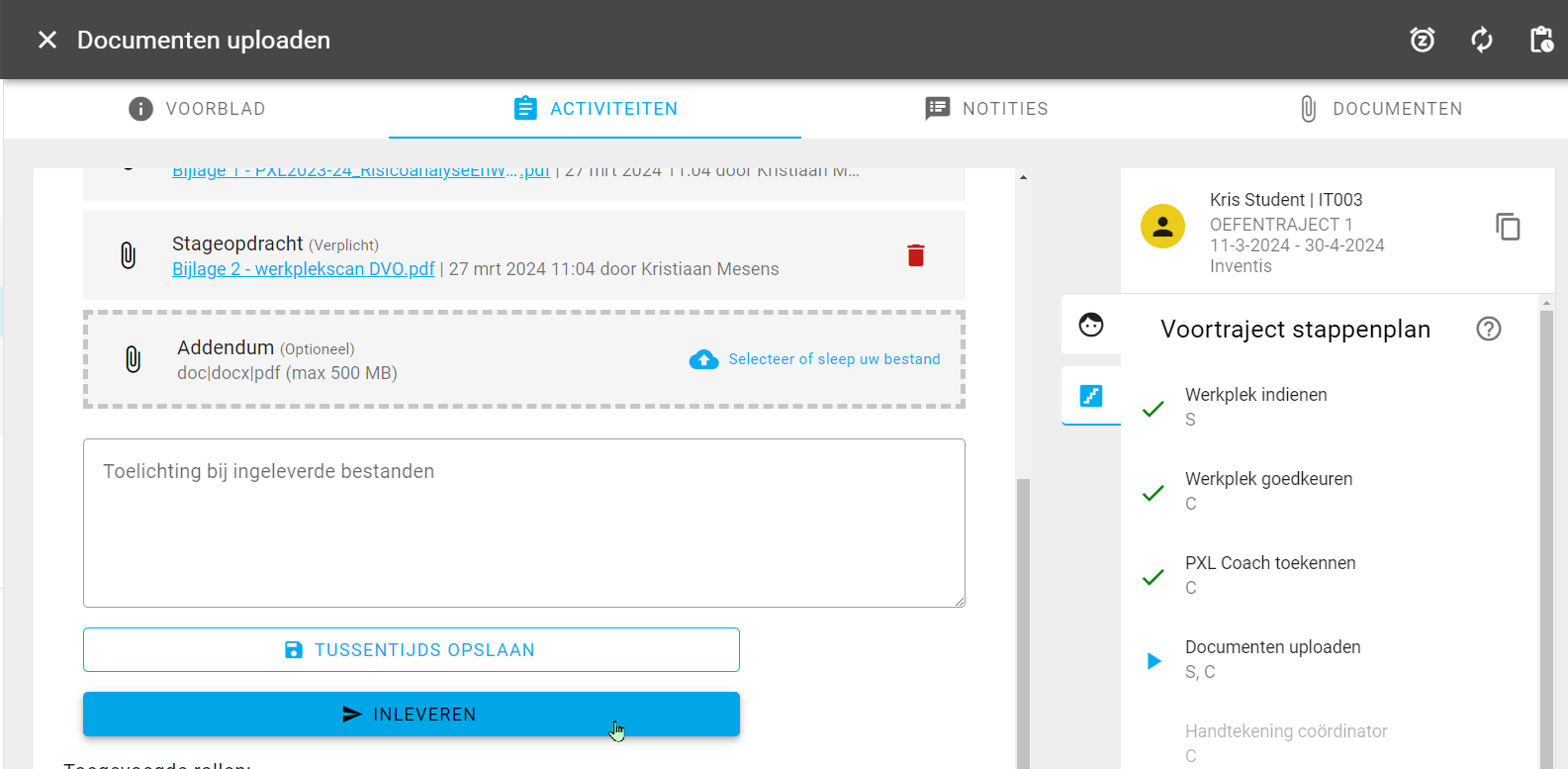
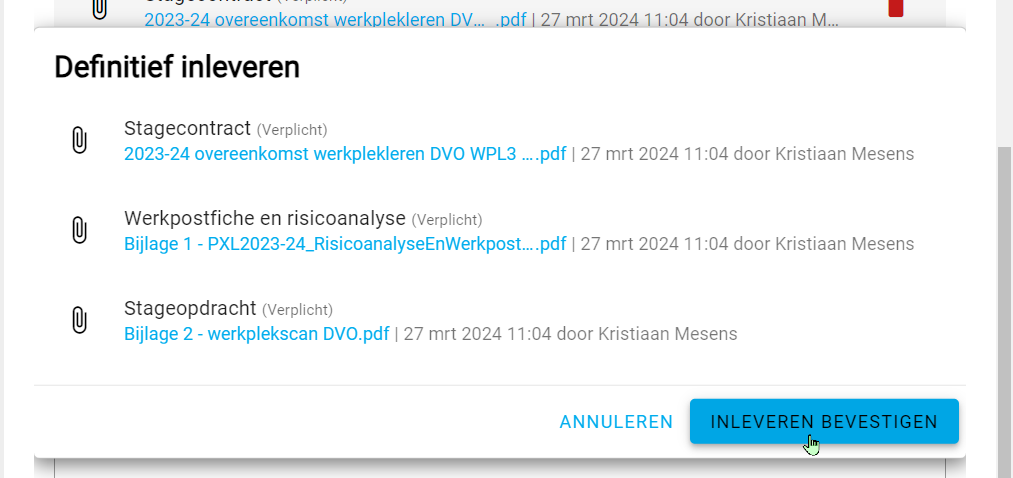
Dit probleem komt vaak voor. In de meeste gevallen heeft de student de actie niet volledig afgerond.
Binnen OnStage moet een upload of opdracht meestal nog expliciet bevestigd worden via knoppen zoals ‘Afronden’, ‘Inleveren’ of ‘Beoordeling vastleggen’.
Wat kan je doen?
- Vraag de student om te controleren of alle stappen correct zijn afgerond.
- Laat de student nagaan of er nog een knop zichtbaar is om de actie te bevestigen.
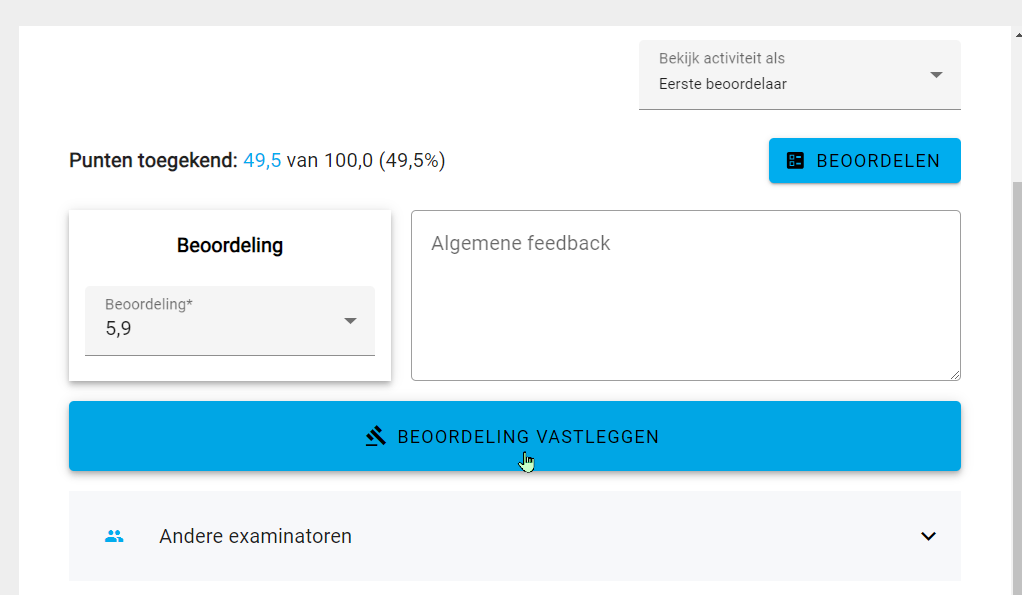
Zo ga je te werk:
-
Ga naar de betreffende upload.
-
Kies ‘Nakijken’.
-
Beoordeel het document.
-
Indien foute upload: overal 0 punten en noteer feedback erbij
-
-
Klik op Opslaan en beoordeling een 0 geven.
-
Kies rechtsboven 'No go - vrijgeven en nieuwe poging toekennen'
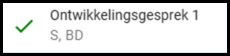
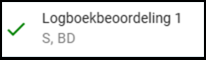
Controleer of alle activiteiten zijn beoordeeld. Vergeet de cijfers niet in te vullen en je evaluatie af te ronden. Als je dit doet komt er een vinkje naast de activiteit te staan. Dit zou er zo moeten uitzien:
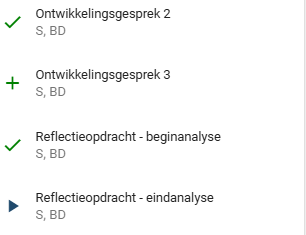
Zonder het ingeven van een cijfer en afronden, zal de eindevaluatie niet beschikbaar worden.
Studenten moeten altijd een upload doen, ook bij een laattijdige indiening en ze sowieso een 0 krijgen (bv. voor logboek).
Zonder upload kan je geen beoordeling registreren. Activiteiten zonder beoordeling (en dus zonder vinkje langs) zorgen ervoor dat de eindevaluatie niet kan plaatsvinden.
Indien dit van toepassing is voor je student, gelieve hem/haar te mailen met de vraag dit alsnog in orde te brengen gezien er anders geen eindevaluatie mogelijk is.
Tip:
Indien de student na enkele meldingen/mails nog geen gehoor geeft aan de upload, kan je als PXL-coach zelf een blanco exemplaar uploaden als 'beoordelaar' OF 'inleveraar'. Zo kan je tenminste een cijfer toekennen aan het 'geen gevolg geven aan upload' en kan de verwerking toch verdergezet worden.
Pas bij eindevaluatie zal een cijfer toegekend worden aan de uploads (tijdig = 10/10, laattijdig = 0/10) van logboek en ontwikkelingsgesprekken.
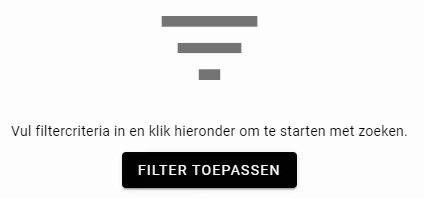
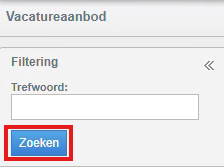
Standaard zal in elke vorm van lijst binnen OnStage niets te zien zijn. De lijsten worden niet automatisch ingeladen. Om resultaten in te laden en resultaten te zien, moet je altijd drukken op de filterknop (zoeken, filteren, filter toepassen…).

Na het functioneringsgesprek is er geen aparte uploadzone voorzien voor het beoordelingsdocument.
Registratie van het gesprek
Wat tijdens het gesprek besproken werd, registreer je rechtstreeks in OnStage:
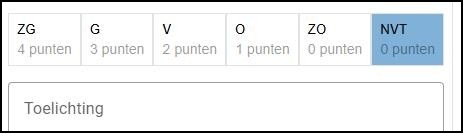
- Geef per OLR een score in.
- Voeg extra feedback toe in het veld ‘Toelichting’ indien nodig.
Beoordelingsdocument als pdf toevoegen
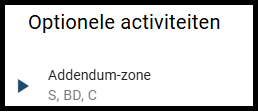
Het beoordelingsdocument kan als pdf worden toegevoegd, waarbij vooral de laatste pagina met de handtekeningen van de drie partijen belangrijk is. Gebruik hiervoor Optionele activiteiten.
Je vindt dit onderdeel helemaal onderaan rechts, onder alle onderdelen van het begeleidingstraject.
Zo doe je dat
- Open Optionele activiteiten.
- Kies uploaden als 'inleveraar' of 'beoordelaar'.
- Voeg het pdf-bestand toe.
- Lever het document in en rond de activiteit af.
Studenten die bepaalde opdrachten niet kunnen doen op de werkplek (zie opdrachtenportfolio), kunnen een alternatieve opdracht krijgen (zie documenten in Teams-omgeving).
Het initiatief ligt bij de student om dit te signaleren.
(bij verkeerd cijfer functioneringsgesprek, registratie moet 0 of 10 zijn)
Werd er een fout cijfer toegekend bij Logboekbeoordeling 1 of Ontwikkelingsgesprek 1? Dan kan je dit aanpassen wanneer de beoordeling eerder werd vrijgegeven en afgerond.
Correcte scoreverdeling
Voor deze onderdelen zijn enkel onderstaande scores van toepassing:
-
0/10
De student heeft te laat ingediend of onvolledig ingediend, het document is niet correct of niet volledig ingevuld. (voorheen in puntenexcel: 0/1) -
10/10
De student heeft tijdig ingediend én het document is volledig en correct ingevuld. (voorheen in puntenexcel: 1/1)
Scores zoals 7/10 of 8/10 moeten dus aangepast worden.
Zo pas je de beoordeling aan
-
Ga naar Logboekbeoordeling 1 of Ontwikkelingsgesprek 1
-
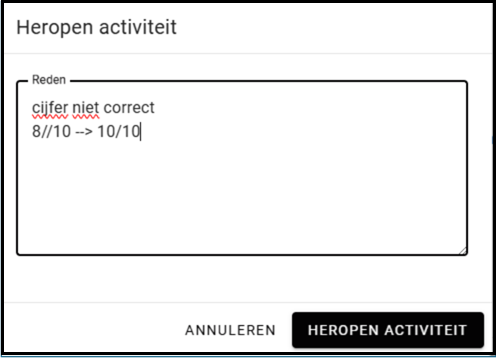
Kies 'Heropen activiteit'
-
Vul als reden in: cijfer niet correct: 8/10 -> 10/10
-
Klik op 'Heropen activiteit'
-
En vervolgens op 'Beoordeling herzien'
-
Pas het cijfer aan naar 0/10 of 10/10
-
Klik op 'Beoordeling vastleggen'
-
Kies opnieuw 'Vrijgeven en afronden' om de wijziging definitief vast te leggen
Controle
Een vinkje bij Ontwikkelingsgesprek 1 en/of Logboekbeoordeling 1 betekent dat het onderdeel correct werd afgerond en verwerkt voor alle betrokken partijen.